并排对比
适合检查构图、尺寸比例、整体颜色和两种方案的差别。两张图保持可见,方便回看。
Glance 使用指南 · 图片对比
在 Mac 上对比两张图片:用 Glance Preview 同时打开原图和修改结果,可以左右并排看,也可以拖动滑杆检查同一位置修改前后的差别。图片对比免费,不需要账户或 Pro,在你的 Mac 上完成,不上传图片。不装软件的话,也可以用「预览」分别打开两张图,再用分屏把两个窗口并排。
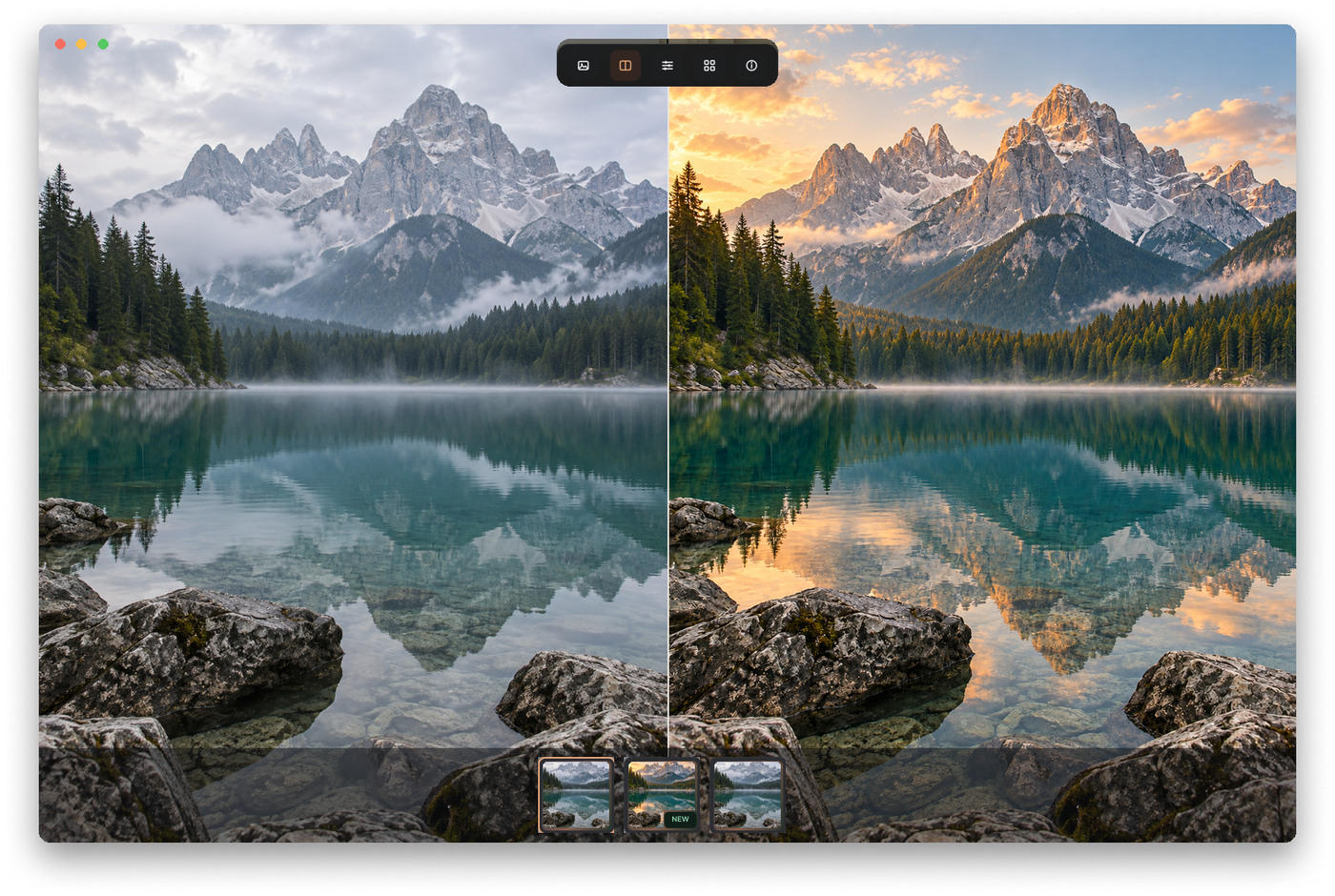
适合检查构图、尺寸比例、整体颜色和两种方案的差别。两张图保持可见,方便回看。
适合在同一位置观察修图前后边缘、背景移除效果或细节变化。它是目视检查,不会计算像素差异。
使用云端 Widget 生成结果时,Glance 可把原图与结果配成对比视图。原始文件不会因为查看对比而被改写。云端 Widget 的上传与点数规则见Widget 页面。
可以粗略对比:用「预览」分别打开两张图,再把两个窗口用分屏(Split View)或窗口平铺放在屏幕左右两边。也可以在 Finder 里同时选中两张图后按空格,用快速查看浏览。系统自带方法没有滑杆,也不能在同一窗口里对齐检查同一位置。
并排适合看构图、比例和整体颜色;滑杆把两张图叠在一起,拖动分界线检查同一位置的边缘和局部变化,适合检查去背景、放大等 AI 处理结果。
不会。并排和滑杆都是目视检查,不计算像素差异。
不需要。图片对比是 Glance Preview 的免费查看功能,不需要账户或 Pro。只有云端 AI Widget 需要登录并消耗点数。
不会。查看和对比不会改写原始文件。