Nebeneinander
Ideal für Ausschnitt, Seitenverhältnis und Gesamtfarbe sowie um zwei Versionen gleichzeitig im Blick zu behalten.
Glance-Anleitung · Bildvergleich
Um zwei Bilder auf dem Mac zu vergleichen, öffnen Sie Original und bearbeitete Version in Glance Preview und sehen sie nebeneinander an oder ziehen einen Schieberegler über beide, um dieselbe Stelle vor und nach der Bearbeitung zu prüfen. Der Vergleich ist kostenlos, braucht weder Konto noch Pro und läuft auf Ihrem Mac ohne Upload. Ohne zusätzliche App können Sie auch zwei Vorschau-Fenster per Split View nebeneinanderlegen.
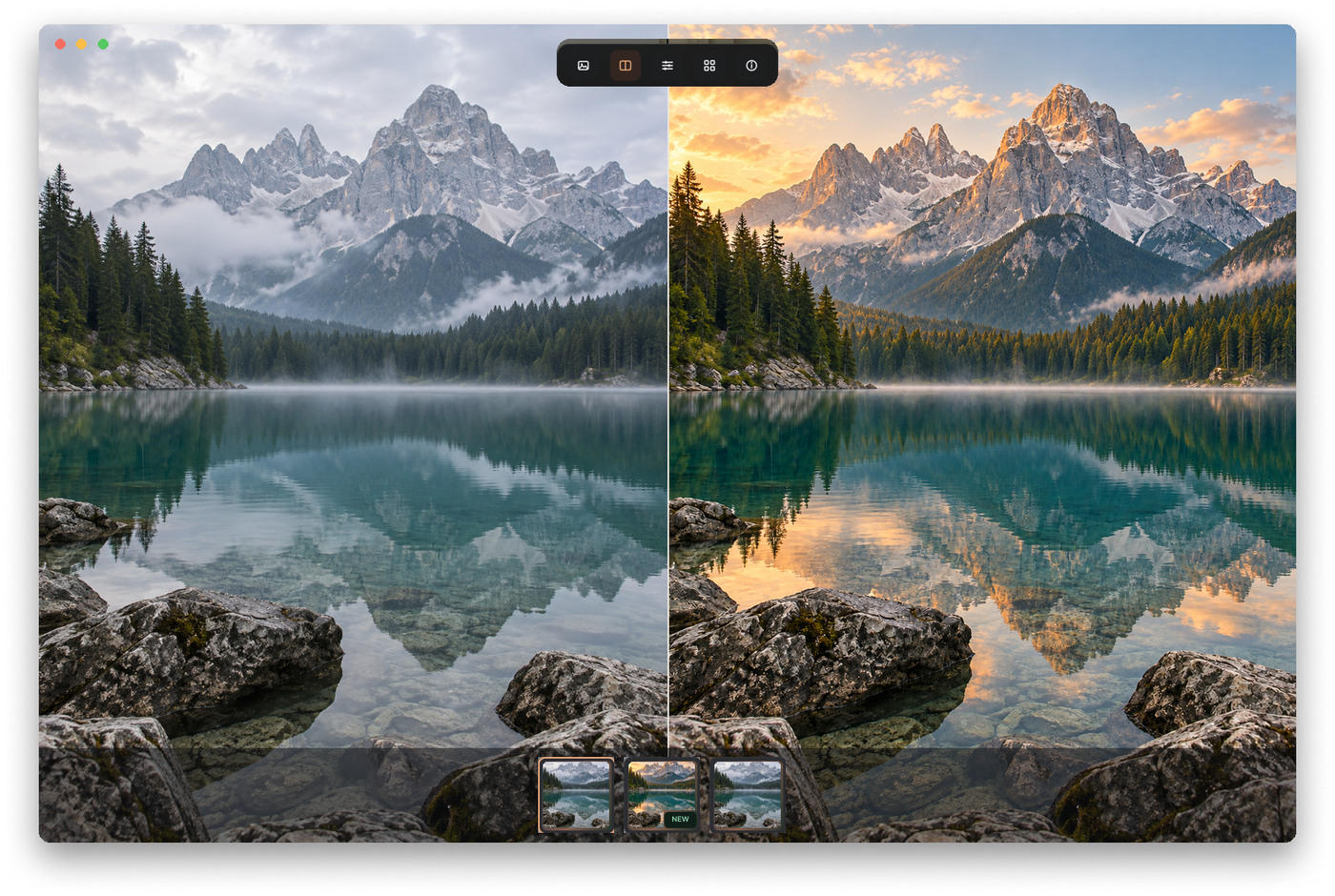
Die App-Oberfläche gibt es auch auf Deutsch. Dort heißen die Schaltflächen „Vergleichen“ und „Schieberegler“, in der englischen Oberfläche Compare und Slider.
Ideal für Ausschnitt, Seitenverhältnis und Gesamtfarbe sowie um zwei Versionen gleichzeitig im Blick zu behalten.
Ideal, um eine Kante, eine Hintergrundentfernung oder eine lokale Änderung an derselben Stelle zu prüfen. Eine visuelle Kontrolle, keine Berechnung von Pixelunterschieden.
Liefert ein Cloud-Widget ein Ergebnis, kann Glance es zum Vergleich mit dem Original paaren. Der Vergleich überschreibt die Originaldatei nicht. Regeln zu Upload und Credits finden Sie bei den KI-Widgets.
Grob ja. Öffnen Sie beide Bilder in der Vorschau und ordnen Sie die Fenster mit Split View oder der Fensteranordnung nebeneinander an. Sie können auch beide Dateien im Finder auswählen und mit der Leertaste in der Übersicht (Quick Look) durchblättern. Einen Schieberegler gibt es dabei nicht, und dieselbe Stelle lässt sich nicht in einem Fenster übereinanderlegen.
Nebeneinander eignet sich für Ausschnitt, Seitenverhältnis und Gesamtfarbe. Der Schieberegler legt beide Bilder übereinander: Sie ziehen eine Trennlinie und prüfen Kanten und lokale Änderungen an derselben Stelle, etwa nach einer Hintergrundentfernung oder einem Upscaling.
Nein. Beide Ansichten dienen der visuellen Kontrolle; Pixelunterschiede werden nicht berechnet.
Ja. Der Vergleich gehört zu den kostenlosen Ansichtsfunktionen und braucht weder Konto noch Pro-Lizenz. Pro ist ein Einmalkauf für lokale Werkzeuge wie Konvertieren und Komprimieren (Personal: 9,99 €); nur Cloud-KI-Widgets erfordern eine Anmeldung und Credits.
Nein. Ansehen und Vergleichen überschreibt die Originaldatei nicht.
In der Installationsanleitung finden Sie die Systemvoraussetzungen. Für Text in Bildern lesen Sie die Anleitung zum Textkopieren.