左右に並べる
構図、アスペクト比、全体の色を見たいときや、2 つのバージョンを同時に見比べたいときに。
Glance ガイド · 画像比較
Mac で 2 枚の画像を比較するには、元画像と編集後の画像を Glance Preview で開き、左右に並べるか、スライダーを動かして同じ位置の変化を確かめます。画像比較は無料で、アカウントも Pro も不要、画像をアップロードせず Mac 上で完結します。アプリを追加しない場合は、プレビューで 2 枚を開き、Split View で左右に並べる方法もあります。
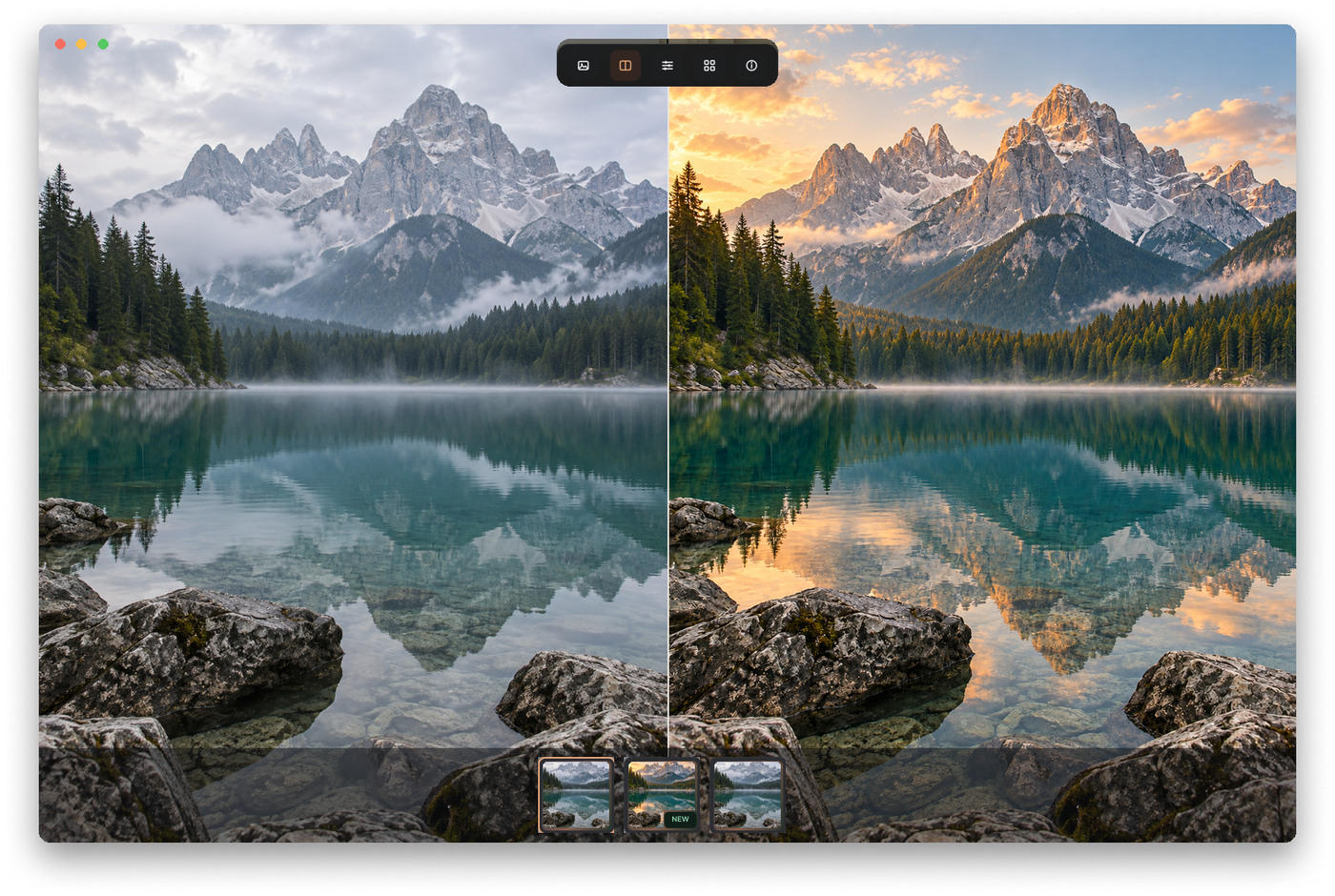
アプリは日本語表示に対応しています。ボタン名は日本語表示では「比較」「スライダー」、英語表示では Compare、Slider です。
構図、アスペクト比、全体の色を見たいときや、2 つのバージョンを同時に見比べたいときに。
輪郭、背景削除、部分的な編集を同じ位置で確かめたいときに。目視での確認用で、ピクセル差分の計算ではありません。
クラウドのウィジェットが結果を返すと、Glance は元画像と組にして比較できるようにします。比較表示で元のファイルが上書きされることはありません。アップロードとクレジットのルールは AI ウィジェットをご覧ください。
おおまかな比較ならできます。2 枚をそれぞれ「プレビュー」で開き、Split View やウインドウのタイル表示で左右に並べます。Finder で 2 枚を選んでスペースキーを押し、クイックルックで切り替えて見る方法もあります。ただし標準機能にはスライダーがなく、1 つのウインドウで同じ位置を重ねて確かめることはできません。
左右に並べる表示は、構図、縦横比、全体の色を見るのに向いています。スライダーは 2 枚を重ねて境界線を動かすので、背景の切り抜きや高画質化など AI 処理の結果を、同じ位置の輪郭や細部で確かめるのに向いています。
いいえ。左右比較もスライダーも目で見て確かめるための表示で、ピクセル単位の差分は計算しません。
はい。画像比較は無料の閲覧機能で、アカウントも Pro も不要です。Pro は変換や圧縮などのローカルツール向けの買い切り(Personal は ¥1,480)で、ログインとクレジットが必要なのはクラウドの AI ウィジェットだけです。
いいえ。表示や比較で元のファイルが上書きされることはありません。